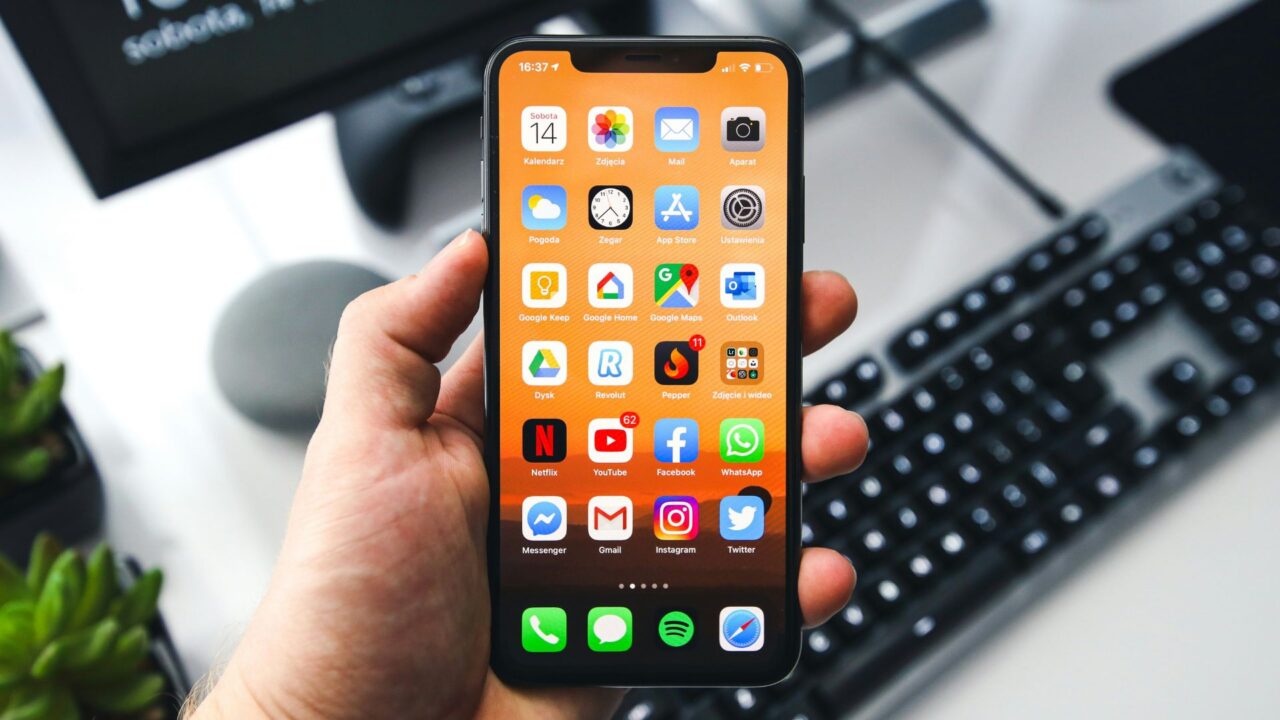
iPhoneで過去にダウンロードしたアプリを見る方法をご存知でしょうか?App Storeの購入履歴からは確認できますが、削除したアプリも含めたすべてのダウンロード履歴を確認することが可能です。
この記事では、過去にダウンロードしたアプリを見る方法から、ダウンロード履歴の削除方法まで、わかりやすく解説していきます。iPhoneユーザーなら知っておいて損のない便利な機能ですので、ぜひ参考にしてください。
iPhone過去にダウンロードしたアプリを見る方法【基本手順】
iPhoneで過去にダウンロードしたアプリを見る方法は、非常にシンプルです。App Storeアプリを開いて数ステップで確認できます。以下の手順に従うことで、削除したアプリも含めたすべてのダウンロード履歴を閲覧することができます。
まず、iPhoneのホーム画面からApp Storeアプリを開きます。App Storeの下部にはいくつかのタブが表示されていますが、右下の「Today」「Apps」「ゲーム」「検索」といったタブの中から、自分のプロフィールアイコン(右上)をタップします。すると、アカウント情報が表示されるメニューが現れます。
次に、表示されたメニューから「購入済みのApp」または「App」という項目を選択します。このオプションを選ぶことで、過去にダウンロードしたすべてのアプリが一覧で表示されます。この一覧には、現在iPhoneにインストールされているアプリだけでなく、すでに削除したアプリも含まれているため、自分がどのようなアプリをダウンロードしてきたかを完全に把握することができるのです。
画面上部には「すべてのAppを表示」と「このiPhoneにはない」というフィルタオプションがあります。「このiPhoneにはない」を選択すれば、現在インストールされていないアプリのみを表示させることも可能です。
パーソナライズされた見方のコツ
過去にダウンロードしたアプリを見る方法をより効率的に利用するには、検索機能を活用するのがおすすめです。App Storeの下部に表示される「検索」タブから、特定のアプリ名や開発者名で検索することで、目的のアプリをすぐに見つけることができます。
iPhone過去にダウンロードしたアプリを見る方法【詳細な確認手順】
より詳しくiPhoneで過去にダウンロードしたアプリを見る方法について説明します。実際の操作画面と一緒に、各ステップを解説していきます。
ステップ1:App Storeを開く
iPhone本体に最初からインストールされている「App Store」というアプリをホーム画面から探してタップします。App Storeのアイコンは青い背景に白い「A」のマークが特徴です。アイコンが見当たらない場合は、Spotlight検索を使って「App Store」と検索することですぐに見つけられます。
ステップ2:プロフィールアイコンを選択
App Storeが起動したら、画面右上に表示されるプロフィールアイコンをタップします。複数のタブが表示されている場合は、最下部のナビゲーションバーを確認し、一番右の「Search」タブの上にあるプロフィール画像をタップしてください。
ステップ3:購入済みのAppを選択
プロフィール画面が開くと、「アカウント」「サブスクリプション」「購入済みのApp」などのメニュー項目が表示されます。ここで「購入済みのApp」をタップすることで、過去にダウンロードしたアプリを見る方法が実行されます。
ステップ4:アプリ一覧を確認
「購入済みのApp」をタップすると、そのApple IDでダウンロードしたすべてのアプリが時系列で表示されます。画面をスクロールして、過去にダウンロードしたアプリを確認できます。
iPhone過去にダウンロードしたアプリを見る方法【フィルタリング機能の活用】
App Storeには、過去にダウンロードしたアプリを見る方法をより効率的にするためのフィルタリング機能が備わっています。大量のアプリをダウンロードしている場合、この機能を使うことで目的のアプリをすぐに見つけることができます。
購入済みのApp画面の上部には、「すべてのApp」と「このiPhoneにはない」という2つのフィルタオプションが表示されています。「すべてのApp」を選択すれば、削除したものも含めたすべてのダウンロード履歴が表示されます。一方、「このiPhoneにはない」を選択すると、現在インストールされていないアプリのみが表示されるため、かつてダウンロードしたが削除してしまったアプリを探すのに便利です。
さらに、検索機能を組み合わせることで、より正確にアプリを検索できます。App Storeの下部にある「Search」タブから目的のアプリを検索し、そのアプリの詳細ページに移動することで、過去のダウンロード状況や評価レビューなども確認可能です。
複数のApple IDを使用している場合は注意が必要です。購入済みのApp画面には、現在サインインしているApple IDでダウンロードしたアプリのみが表示されます。別のApple IDで購入したアプリを確認したい場合は、App Storeからサインアウトして該当のApple IDでサインインし直す必要があります。
効率的な検索のコツ
過去にダウンロードしたアプリを見る方法として、App Storeの検索機能を活用することをおすすめします。アプリ名の一部を入力するだけで、関連するアプリが候補として表示されます。このとき、検索結果にはそのApple IDで購入済みのアプリが優先的に表示されるため、ダウンロード履歴の確認が容易になります。
iPhoneダウンロード履歴は削除できる?削除方法を詳しく解説
過去にダウンロードしたアプリを見る方法を理解した次に、気になるのが「ダウンロード履歴を削除できるのか」という点です。実は、App Storeのダウンロード履歴を完全に削除することはできません。しかし、特定のアプリのダウンロード履歴を非表示にすることは可能です。以下では、その方法について詳しく説明します。
ダウンロード履歴を削除することはできませんが、購入済みのApp一覧から特定のアプリを隠すことが可能です。この機能により、他のiPhoneを使用している家族に見られたくないアプリや、もう使わないアプリを一覧から非表示にできます。
削除したいアプリを長押しすることで、「このAppleIDでの購入記録から削除」または「削除」というオプションが表示されます。この選択肢をタップすることで、購入済みのApp一覧からそのアプリが消去されます。ただし、これはあくまで「非表示」であり、Apple側のサーバーには履歴が残ったままです。
削除方法の手順
購入済みのApp一覧から特定のアプリを削除する手順は以下の通りです:
- App Storeを開き、プロフィールアイコンをタップ
- 「購入済みのApp」を選択
- 削除したいアプリを見つけて長押しする
- 表示されたメニューから「このAppleIDでの購入記録から削除」を選択
- 確認画面で「削除」をタップして完了
一度削除したアプリは、購入済みのApp一覧から消されますが、同じApple IDで再びダウンロードすれば、再度購入済みのApp一覧に表示されるようになります。つまり、完全な削除ではなく一時的な非表示という位置付けです。
削除後の注意点
ダウンロード履歴から削除したアプリを再びダウンロードする際は、通常の無料アプリ同様、App Storeから「入手」ボタンをタップすることで再ダウンロードできます。有料アプリの場合も、すでに購入済みであれば、再度料金を支払う必要はありません。
iPhoneダウンロード履歴完全削除はできない理由
「過去にダウンロードしたアプリを見る方法」と関連して、多くのユーザーが疑問に思うのが「なぜダウンロード履歴を完全に削除できないのか」という点です。これには、Appleのシステム設計にかかわる重要な理由があります。
Appleが過去にダウンロードしたアプリを見る方法を提供し、完全削除を許可していない理由は、ユーザーサポートとセキュリティの維持のためです。ダウンロード履歴を保持することで、Appleはユーザーがどのアプリを購入したかを記録し、問題が発生した場合のトラブルシューティングに活用できます。
さらに、ダウンロード履歴はAppleのサーバー上に保管されているため、ユーザーのiPhone側から削除しても、Apple側の記録には残ります。これはセキュリティと不正使用の防止を目的とした設計です。例えば、不正なアプリの購入が行われた場合、購入履歴から不正行為を追跡することができるのです。
また、複数のデバイスでApple IDを共有している場合、ダウンロード履歴を保持することで、他のデバイスとの同期情報を正確に管理することができます。iPhone、iPad、Macなど複数のAppleデバイスを使用している場合、ダウンロード履歴の同期により、各デバイス間でアプリの状態を一貫させることが可能になるのです。
削除できない場合のプライバシー対策
ダウンロード履歴を完全に削除できない点が気になる場合は、以下のプライバシー対策をおすすめします。まず、App Storeから特定のアプリを非表示にすることは前述の通り可能です。次に、Apple IDのセキュリティを強化することで、不正アクセスを防ぐことができます。二段階認証を有効にし、定期的にパスワードを変更することが重要です。
iPhone過去にダウンロードしたアプリを見る方法【トラブルシューティング】
iPhoneで過去にダウンロードしたアプリを見る方法が機能しない場合や、想定通りに動作しない場合があります。以下では、よくあるトラブルと解決方法を紹介します。
問題1:購入済みのAppが表示されない
App Storeで購入済みのAppを選択しても、アプリ一覧が表示されない場合、原因としては以下が考えられます:
- インターネット接続が不安定:WiFiまたはモバイルデータ接続を確認し、接続し直してください。
- Apple IDのサインイン状態に問題がある:App Storeからサインアウトし、再度サインインしてみてください。
- App Storeのキャッシュが溜まっている:App Storeを完全に閉じ、iPhone本体を再起動してから再度開いてください。
問題2:アプリが一部しか表示されない
過去にダウンロードしたアプリを見る方法で、一部のアプリのみが表示される場合は、複数のApple IDが使用されていないか確認してください。異なるApple IDでダウンロードしたアプリは、現在サインインしているアカウントの購入済みのApp一覧には表示されません。家族のApple IDでダウンロードしたアプリを確認したい場合は、該当のApple IDでサインインし直す必要があります。
問題3:削除できないアプリがある
特定のアプリが削除できない場合は、Apple側の制限がかかっていないか確認してください。一部のシステムアプリやBundle購入したアプリは、個別に削除できない場合があります。その場合は、Appleサポートに問い合わせることをおすすめします。
まとめ:iPhoneで過去にダウンロードしたアプリを見る方法と削除について
本記事では、iPhoneで過去にダウンロードしたアプリを見る方法と、ダウンロード履歴の削除について詳しく解説しました。App Storeの購入済みのApp機能を使うことで、削除したアプリも含めた完全なダウンロード履歴を確認することができます。
過去にダウンロードしたアプリを見る方法は非常にシンプルで、App Storeを開き、プロフィールアイコンをタップして「購入済みのApp」を選択するだけです。ここから、すべてのダウンロード履歴を一覧で確認でき、必要に応じて非表示にすることも可能です。
なお、完全なダウンロード履歴削除はセキュリティとユーザーサポートの観点から提供されていません。プライバシーが気になる場合は、特定のアプリを購入済みのApp一覧から隠したり、Apple IDのセキュリティを強化したりすることをおすすめします。これらの対策により、より安心してiPhoneを利用できるようになるでしょう。

Hulu × Disney+ の圧倒的作品数!

Huluとディズニープラスのセットプランが誕生。国内の人気作品、話題の映画や豊富な海外ドラマが、月額1,690円でお得に見放題。Huluとディズニープラスのセットプランなら、最大550円以上お得に!
■ディズニープラス作品:美女と野獣、アナ雪、アラジン、トイ・ストーリー、ハイスクールミュージカル等【Disney&ピクサー作品】、アベンジャーズ、アイアンマン、スパイダーマン、ファンタスティック4等【マーベル作品】、スターウォーズシリーズ、ナショナル ジオグラフィックシリーズ… など
■Hulu 作品:呪術廻戦、名探偵コナン、推しの子、銀魂、映画ドラえもん等【アニメ作品】、世界の果てまでイッテQ、ガキの使いやあらへんで、月曜から夜更かし、ニノさん等【大人気バラエティ】、ハリーポッター、ジュラシックパーク、エイリアン、ワイスピ、ショーシャンク、インターステラー等【名作洋画】、各種国内&海外ドラマ… など