
TVerを見ながらLINEを返信したい、作業しながらドラマを流したい――そんな「ながら視聴」に欠かせないのがピクチャインピクチャ(PiP)です。しかしTVerの公式アプリはPiPに対応しておらず、「できない!」と困っているユーザーが多くいます。
本記事では、iPhone・iPad・PC・Androidそれぞれの環境で、TVerのピクチャインピクチャを実現する具体的な方法を、やさしく解説します!突然PiPが使えなくなったときのトラブル対処法もまとめているので、ぜひ最後まで読んでみてください。
※ツールや環境は変化しやすいので要注意!
TVerのピクチャインピクチャとは?できないのはなぜか
ピクチャインピクチャ(Picture in Picture/PiP)とは、動画を小さなウィンドウ(小窓)として画面の隅に表示したまま、他のアプリやページを操作できる機能のことです。テレビ放送の「ワイプ」のようなイメージで、TVerのドラマを流しながらSNSをチェックする、といった使い方ができます。
では、なぜTVerではピクチャインピクチャが使えないのでしょうか?その理由は主にふたつあります。
- 著作権・広告管理の都合:放送局が配信する番組は著作権が厳しく管理されており、小窓表示を許可すると広告の視聴率が下がるリスクがある。
- 公式アプリがPiPに非対応:iOSアプリ・Androidアプリとも、TVerの公式アプリはPiP機能をサポートしていない。
ただし、ブラウザ経由でTVerにアクセスすると、OSやブラウザが持つPiP機能を利用できる場合があります。この「抜け道」を活用するのが、各デバイスでの対応策の基本となります。なお、これらの方法は利用規約の解釈によってはグレーゾーンに当たる可能性もあるため、自己責任での利用が前提です。
TVerのピクチャインピクチャ|iPhoneアプリでできない理由と回避策
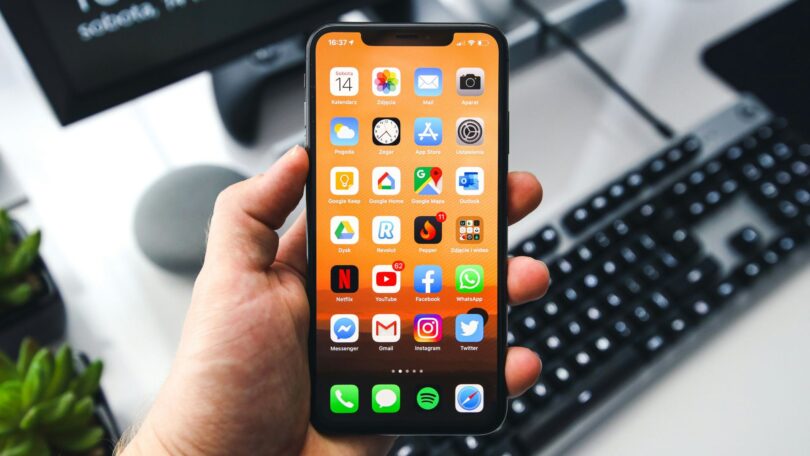
iPhoneでTVerの公式アプリを使っている場合、他のアプリに切り替えると動画が止まってしまいます。これは公式アプリがPiPをブロックしているからです。しかしブラウザを使えば、iOSが持つPiP機能を利用できます。
iPhoneでTVerをピクチャインピクチャする手順(Brave使用)
iPhoneで最も安定してPiPが使えるブラウザは Brave です。以下の手順で試してみてください。
- App StoreからBraveブラウザをインストールする。
- BraveでTVerの公式サイト(tver.jp)にアクセスする。
- 「アプリで視聴」ボタンが出た場合は、画面右下の設定アイコンをタップ。
- 「デスクトップ版サイトをリクエスト」を選択してPC版表示に切り替える。
- 見たい番組を再生すると、動画プレーヤー内にPiPボタンが表示される。
- PiPボタンをタップすれば小窓再生のスタート!
対応ブラウザの比較
| ブラウザ | PiP対応 | 備考 |
|---|---|---|
| Brave | ○(条件付き) | デスクトップ版に切替が必要。最も安定的。 |
| Firefox | ○(条件付き) | PCサイトモードへの切替が必要。 |
| Opera | ○(条件付き) | 同様に切替作業が必要。 |
| Safari | × | TVerアプリに強制リダイレクトされる。 |
| Chrome(iOS) | × | SafariエンジンのためPiP不可。 |
注意点として、TVerはサイトの仕様変更を頻繁に行うため、ある日突然PiPが使えなくなることがあります。うまくいかない場合は複数のブラウザを試すか、後述のトラブル対処法を参照してください。
TVerのピクチャインピクチャ|iPadで試せるブラウザ別の対応法
iPadはiPhoneと同じiOSベースのOSを使っているため、基本的な対応方法はiPhoneと同じです。ただし画面が大きい分、PiPの小窓も見やすくなるため、特に「作業しながら視聴」という使い方に向いています。
iPadでのPiP手順(Firefox使用)
- App StoreからFirefoxをインストールする。
- FirefoxでTVerの公式サイトにアクセスする。
- 「Firefoxを離れてこのコンテンツを表示しますか?」と出たら「キャンセル」を選択。
- 番組ページを開いたら、メニューから「PCサイトモード」を選択。
- 動画を再生し、プレーヤー内のPiPボタンをタップ。
- ホーム画面や他のアプリに切り替えると小窓表示が続く。
iPadでもSafariやiOS版ChromeはTVerをアプリに強制的に飛ばす仕様のため使えません。Brave・Firefox・Operaのいずれかを試すのが基本です。
また、iPadはマルチタスク機能(Split View・Slide Over)も搭載しているため、PiPと組み合わせれば「TVerを小窓で見ながらメモアプリで書き込む」といった使い方も実現できます。ながら作業の効率を最大化したい方には特におすすめの組み合わせです。
TVerのピクチャインピクチャ|PCで確実に使える方法【Chrome拡張機能】

PCでTVerのピクチャインピクチャを使いたい場合、最も手軽で安定しているのがChrome拡張機能の活用です。特に「ピクチャーインピクチャー for TVer」という拡張機能がTVer専用に作られており、多くのユーザーから高評価を得ています。
「ピクチャーインピクチャー for TVer」の使い方
- ChromeウェブストアでTVer専用拡張機能「ピクチャーインピクチャー for TVer」を検索しインストール。
- TVerのサイト(tver.jp)を開き、ページを一度リロード(再読み込み)する。
- 動画プレーヤーにマウスを乗せると、コントロールバーにPiPアイコンが追加されているのを確認。
- アイコンをクリックするとPiP再生が始まる。キーボードショートカット「Pキー」でも切り替え可能。
この拡張機能の大きな特徴は、リアルタイム配信(ライブ)と見逃し動画の両方に対応している点です。通常のPiP拡張機能ではライブ配信に対応できないことが多いですが、この専用ツールはその問題をクリアしています。ソースコードはGitHubで公開されており、オープンソースのため透明性も高いです。
PC向けPiP手段の比較
| 方法 | ライブ対応 | 難易度 |
|---|---|---|
| ピクチャーインピクチャー for TVer(Chrome拡張) | ○ | 簡単 |
| Chromeのメディアコントロールから操作 | △(不安定) | やや難 |
| Firefoxのショートカット(Ctrl+Shift+]) | △ | やや難 |
なお、この拡張機能はTVer公式と無関係の非公式ツールです。TVerのサイト変更で一時的に動作しなくなることもありますが、開発者が都度アップデートで対応しています。
TVerのピクチャインピクチャ|Androidスマホでの対応状況と代替手段
Androidでは、TVerのピクチャインピクチャ実現がiOSに比べてかなり難易度が高い状況です。iOSと異なりAndroidでは主要ブラウザでもPiPがうまく機能しないケースが多いというのが現状です。
Androidで試せる方法
完全に保証はできませんが、以下の方法で成功するケースがあります。
- FirefoxでPCサイトモードに切替して全画面再生→ホームボタンで戻る:全画面状態でホームに戻るとPiPになる場合がある(動作不安定)。
- Microsoft Edge Canary(ベータ版)+拡張機能:User-Agent偽装などの拡張機能を組み合わせることでPiP再生できるケースがある(上級者向け)。
ただし、これらの方法はTVerの仕様変更によって突然使えなくなる可能性が高く、安定した手段とは言えません。
Androidでのおすすめはバックグラウンド再生
PiPが難しい場合はバックグラウンド再生(音声だけを流し続ける方法)を試すのが現実的です。画面は見られませんが、ラジオ感覚で番組の音声を聞きながら作業できます。特にトーク番組やバラエティの「聴き流し」に向いています。
TVerのピクチャインピクチャが突然できなくなったときのチェックリスト
「昨日まで使えていたのに今日は急にPiPができない」という声はよく聞かれます。TVerはサイト側の変更で頻繁にPiPが使えなくなるため、以下のチェックリストを順番に試してみましょう。
スマホ(iPhone・iPad)向けチェックリスト
- ✅ ブラウザのキャッシュ・Cookieを削除してみる
- ✅ ブラウザを最新バージョンにアップデートする
- ✅ 「デスクトップ版サイト」モードに切り替えているか確認する
- ✅ 別のブラウザ(Brave→Firefox→Operaの順)に切り替えてみる
- ✅ iOS本体の設定で「ピクチャインピクチャ」が許可されているか確認する(設定→一般→ピクチャインピクチャ)
PC向けチェックリスト
- ✅ 拡張機能「ピクチャーインピクチャー for TVer」を最新版にアップデートする
- ✅ Chromeやブラウザ本体を最新バージョンにする
- ✅ ページをリロード(再読み込み)してから再試行する
- ✅ PiPボタンが見当たらない場合は「Pキー」ショートカットを試す
- ✅ 別のブラウザ(Chrome→Firefox)で試してみる
それでも解決しない場合は、TVerのサイト仕様が変更された可能性が高いです。拡張機能やブラウザの公式サポートページや開発者のSNS(Xなど)で最新情報を確認しましょう。しばらく待てば対応アップデートが出ることも多いです。
TVerのピクチャインピクチャ|できない理由の本質と今後への期待…。
ここまで各デバイスの対応方法を見てきましたが、そもそもなぜTVerはピクチャインピクチャに公式対応しないのでしょうか。その本質的な理由を整理しておきましょう。
最大の理由は広告ビジネスモデルの維持です。TVerは完全無料で視聴できますが、その収益は番組の前後に流れる動画広告によって支えられています。PiPで小窓表示になると、広告の視聴完了率が下がりやすく、放送局や広告主との契約上の問題が生じる可能性があるのです。
また、著作権を持つ放送局がPiPによる「二次的な使われ方」を許諾していない、という背景もあります。NetflixやAmazon Prime VideoがPiPに対応しているのは、これらが自社コンテンツを持つプラットフォームであり、判断を自社でコントロールできるからです。
一方で、「ながら視聴」「マルチタスク視聴」へのニーズは年々高まっており、ユーザーからの要望も多い状況です。今後のTVerのアップデートで公式PiP対応が実現することを期待しつつ、現時点では本記事で紹介したブラウザや拡張機能を活用するのが現実的な選択肢と言えるでしょう。

Hulu × Disney+ の圧倒的作品数!

Huluとディズニープラスのセットプランが誕生。国内の人気作品、話題の映画や豊富な海外ドラマが、月額1,690円でお得に見放題。Huluとディズニープラスのセットプランなら、最大550円以上お得に!
■ディズニープラス作品:美女と野獣、アナ雪、アラジン、トイ・ストーリー、ハイスクールミュージカル等【Disney&ピクサー作品】、アベンジャーズ、アイアンマン、スパイダーマン、ファンタスティック4等【マーベル作品】、スターウォーズシリーズ、ナショナル ジオグラフィックシリーズ… など
■Hulu 作品:呪術廻戦、名探偵コナン、推しの子、銀魂、映画ドラえもん等【アニメ作品】、世界の果てまでイッテQ、ガキの使いやあらへんで、月曜から夜更かし、ニノさん等【大人気バラエティ】、ハリーポッター、ジュラシックパーク、エイリアン、ワイスピ、ショーシャンク、インターステラー等【名作洋画】、各種国内&海外ドラマ… など