
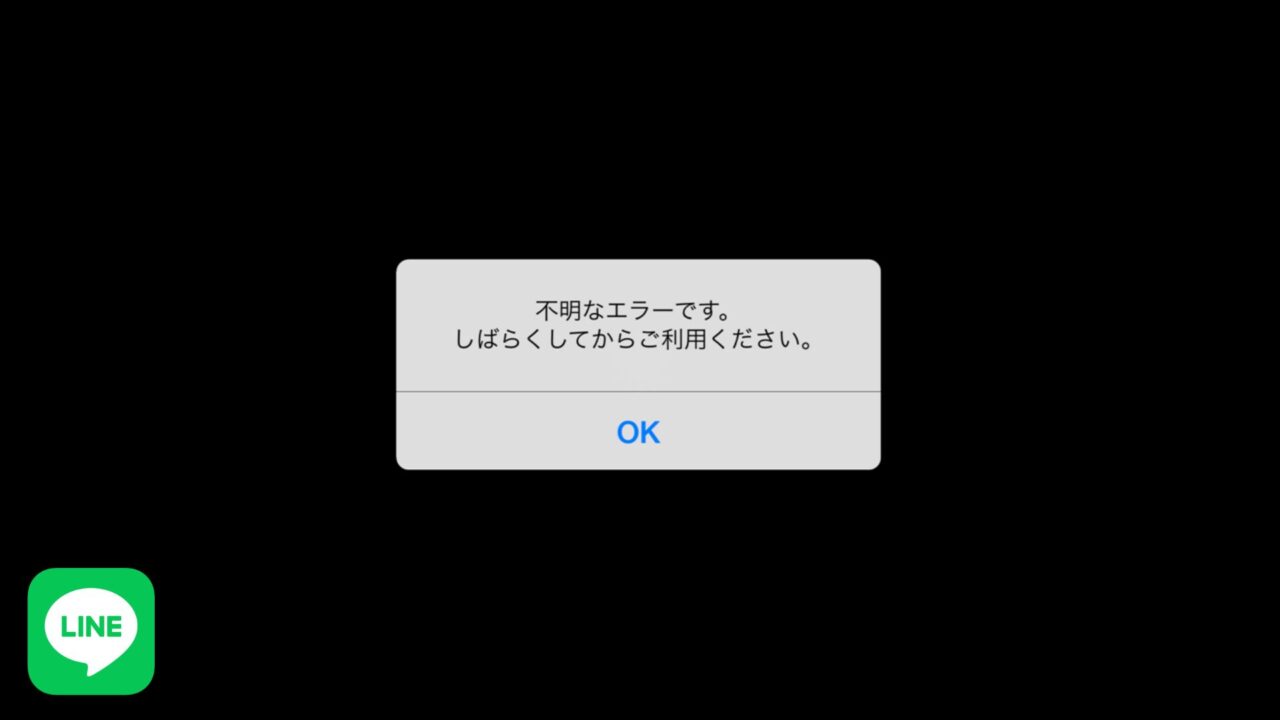
LINEを使って動画を送ろうとしたときに「不明なエラーです」と表示されたり、送信ボタンを押しても反応がなかったりした経験はありませんか?LINE動画が送れないトラブルは多くのユーザーが経験する一般的な問題です。
本記事では、LINE動画が送れない理由と具体的な対処方法、そして許容されるファイルサイズや容量制限について詳しく解説します。エラーの原因を特定することで、スムーズに動画を送信できるようになるでしょう。
LINE動画が送れない原因とは?よくあるエラーの種類
LINE動画が送れないトラブルは、複数の原因が考えられます。エラーメッセージや症状によって、原因が異なるため、まずは自分がどのような状況に当てはまるのかを確認することが重要です。
主なエラーの種類
LINE動画の送信に関するエラーには、以下のようなものが報告されています:
- 「不明なエラーです」と表示される
- 「ファイルが見つかりません」というメッセージが出る
- 「サーバーエラー」が表示される
- 送信ボタンを押しても何も起こらない(無反応)
- 動画が読み込み中のままで進まない
これらのエラーは、アプリ側の問題、デバイス側の問題、ネットワーク環境の問題など、様々な原因から発生します。参考資料としてLINE公式ヘルプセンターでも類似の問題報告がされており、対処方法が提示されています。
エラーが発生しやすいシーン
LINE動画が送れないエラーは、特に以下のようなシーンで発生しやすい傾向があります:
- Wi-Fiの接続が不安定な場合
- デバイスのストレージがほぼ満杯に近い状態
- LINEアプリが古いバージョンのままになっている
- 複数の大容量ファイルを同時に処理しようとしているとき
これらの状況を避けることで、エラー発生のリスクを軽減できます。
「不明なエラーです」と表示される場合のLINEの動画送信トラブル対策
LINE動画の送信時に最も多く報告されるのが「不明なエラーです」というメッセージです。このエラーはLINEアプリ側で詳細な原因を特定できていない状態を示しており、複合的な要因が関係していることが多いです。
「不明なエラー」が発生する主な原因
「不明なエラーです」というメッセージが表示される場合、以下のような原因が考えられます:
| 原因 | 概要 | 対処方法 |
|---|---|---|
| 通信環境の不具合 | Wi-Fiまたはモバイルデータの接続が不安定 | 接続を切り替えて試す |
| アプリのキャッシュ | LINEアプリに溜まった不要なデータ | キャッシュをクリア |
| ファイル形式の非対応 | LINEが対応していない動画ファイル形式 | 対応形式に変換 |
| ストレージ不足 | デバイスの保存容量が不足している | 不要なファイルを削除 |
「不明なエラー」を解決するには、複数の対処方法を順番に試していくことが効果的です。単一の対処法で解決しない場合でも、複合的にアプローチすることで問題が解決することがほとんどです。
TwitterやYahoo知恵袋など、実際のユーザーの投稿を参考にすると、この「不明なエラー」はLINEアプリの再起動やスマートフォンの再起動で解決したという報告が多数あります。
LINE動画の許容サイズと容量制限について
LINE動画が送れない理由の一つとして、ファイルサイズが許容範囲を超えていることが考えられます。LINEには動画送信に関する具体的なサイズ制限があり、これを超えると送信できません。
LINEの動画の送信容量制限
LINE動画送信の容量制限は以下の通りです:
- 1ファイルあたりの最大サイズ:約2GB以内
- 推奨される動画形式:MP4、MOV、AVI、WMV(ただし対応状況はOSやバージョンによる)
- 動画の最大再生時間:制限なし(ただし極端に長い動画はサーバー処理に時間がかかる)
- 解像度:特に制限なし(ただし高解像度ほど容量が大きくなる)
これらの制限は、LINEのサーバー側での処理能力やネットワーク環境を考慮して設定されています。特に2GB以内というファイルサイズ制限を超えた動画は送信できません。
ファイルサイズの確認方法
お使いのデバイスで動画ファイルのサイズを確認する方法は以下の通りです:
- 【iPhoneの場合】ファイルアプリで該当ファイルを選択し、情報を確認
- 【Androidの場合】ファイルマネージャーで該当ファイルを長押しして詳細情報を表示
- 【PCの場合】ファイルを右クリックして「プロパティ」を確認
ファイルサイズが2GBを超えている場合は、動画圧縮ツール(例:iPhoneの場合は「ビデオ圧縮」アプリ、Androidの場合は「Video Compressor」など)を使用して容量を削減する必要があります。
LINEで動画が送れない場合の対処法①アプリの再起動・アップデート
LINE動画が送れないトラブルの多くは、LINEアプリを再起動したり、最新バージョンにアップデートしたりすることで解決します。アプリのバグや一時的な不具合は、このような基本的な対処方法で改善されることがほとんどです。
LINEアプリの再起動方法
LINEアプリを完全に終了して再起動する手順は以下の通りです:
【iPhoneの場合】
- マルチタスク画面でLINEアプリを上にスワイプして終了
- ホーム画面からLINEアプリを再度タップして起動
【Androidの場合】
- システム設定の「アプリ」からLINEを選択
- 「強制停止」ボタンをタップ
- ホーム画面からLINEを再起動
再起動後、キャッシュをクリアするとさらに効果的です。LINEアプリ内に溜まった不要なデータがエラーの原因になることがあります。
LINEアプリのアップデート方法
LINEアプリが古いバージョンのままだと、LINE動画送信機能に不具合が生じることがあります。以下の手順でアップデートを確認してください:
- 【App Store(iPhone)の場合】アップデートタブから「LINE」を検索し、「アップデート」ボタンがあれば実行
- 【Google Play(Android)の場合】「マイアプリ」セクションから「LINE」を選択し、アップデートボタンがあれば実行
特に、LINEが新しいバージョンをリリースした直後は、既知のバグが含まれていることもあるため、ユーザーレビューを確認してから更新するのがおすすめです。SNS(参考:Twitter、https://twitter.com/)で「LINE動画 送れない」と検索すると、最新のトラブル情報が得られます。
LINEで動画が送れない場合の対処法②ネットワーク環境の確認
LINE動画が送れない理由として、ネットワーク環境が不安定であることが最も多い原因の一つです。通信が不安定だと、動画アップロードの途中で接続が切れてエラーが発生します。
ネットワーク環境の確認チェックリスト
以下の項目を確認してください:
- Wi-Fi接続の状況:接続アイコンに「!」マークがないか
- 信号強度:電波の本数が十分か(最低3本以上推奨)
- ルーターの状態:ランプが正常に点灯しているか
- 他のデバイスのダウンロード:大容量ファイルのダウンロード中でないか
不安定なWi-Fi接続を避けるには、接続し直すか、モバイルデータ通信に切り替えることが効果的です。特に、カフェや図書館などの公開Wi-Fiは接続が不安定になりやすいため注意が必要です。
ネットワーク環境の改善方法
以下の方法でネットワーク環境を改善できます:
- Wi-Fiルーターを再起動(電源を切ってから30秒後に入れ直す)
- ルーターの近い場所で通信を行う
- Wi-Fiをオフにしてモバイルデータ通信に切り替える
- 飛行機モードのオン/オフを切り替えて接続をリセット
特にモバイルデータ通信でも同じエラーが発生する場合は、アプリやデバイスの問題が原因の可能性が高いです。
LINEで動画が送れない場合の対処法③ストレージ空き容量の確保
デバイスのストレージがほぼ満杯に近い場合、LINE動画の処理やアップロードが正常に行われず、エラーが発生することがあります。十分な空き容量を確保することは、LINE動画送信トラブルの解決に不可欠です。
ストレージ空き容量の確認方法
各デバイスでストレージ使用状況を確認する手順:
- 【iPhoneの場合】設定 → 一般 → iPhoneストレージから確認
- 【Androidの場合】設定 → ストレージから確認
- 【PCの場合】ファイルエクスプローラーでドライブを右クリック → プロパティから確認
推奨される空き容量は、ストレージ全体の10~15%程度です。これより少ない場合は、以下の方法で不要なファイルを削除してください。
ストレージ空き容量を増やす方法
以下の手順でデバイスの空き容量を確保できます:
- キャッシュをクリア:LINEアプリ設定 → その他 → キャッシュをクリア
- 不要な写真・動画を削除:カメラロールから古いファイルを削除
- 不要なアプリをアンインストール:使用していないアプリを削除
- ダウンロードフォルダを整理:不要なダウンロードファイルを削除
- クラウドへバックアップ:OneDrive、Google ドライブなどにバックアップして削除
特にiPhoneの場合は「ストレージを最適化」機能が役立ちます。ストレージ満杯時は、自動的に低解像度版がクラウドに保存される仕組みです。
LINEで動画が送れない場合の対処法④ファイル形式・サイズの調整
LINE動画が送れない原因として、ファイル形式がLINEの対応範囲外であったり、サイズが大きすぎたりすることが考えられます。ファイル形式と容量を正しく調整することで、多くの送信エラーを解決できます。
LINE対応の動画形式
LINE動画送信で対応している主なファイル形式は以下の通りです:
- MP4(最も推奨される形式)
- MOV(iPhoneで一般的)
- AVI
- WMV
対応していない形式の動画は、変換ツールを使って上記の形式に変換する必要があります。参考資料として、無料の動画変換ツール「HandBrake」や「FFmpeg」などが利用できます。
動画ファイルを圧縮する方法
ファイルサイズが大きい場合は、以下の方法で圧縮できます:
【iPhoneの場合】
- 「ビデオ圧縮」や「Video Compressor」などのアプリを使用
- または、写真アプリで動画を選択 → 編集 → 圧縮を実施
【Androidの場合】
- 「Video Compressor」や「Media Converter」などのアプリを使用
【PCの場合】
- 「Wondershare UniConverter」や「HandBrake」などのツールを使用
圧縮時は解像度をFHD(1920×1080)やHD(1280×720)に設定すると、品質を保ちながらファイルサイズを大幅に削減できます。
LINEで動画が送れないときの最終手段と予防対策
これまでの対処法を試しても LINE動画が送れない場合は、より根本的なアプローチが必要です。また、今後のトラブルを防ぐための予防対策についても解説します。
LINE動画送信がうまくいかない場合の最終手段
すべての対処法を試しても解決しない場合は、以下の方法をお試しください:
- デバイスの再起動:スマートフォンやPCを完全に再起動
- LINEアカウントの再ログイン:一度ログアウトして再度ログイン
- LINEアプリの再インストール:アプリを完全にアンインストール後に再インストール
- 別のデバイスで試す:別のスマートフォンやPCから送信を試みる
- LINEサポートに問い合わせ:LINE公式サポートに連絡(https://help.line.me/)
LINEアプリの再インストールは最後の手段ですが、多くの不具合を解決する効果があります。ただし、再インストール前にトーク履歴のバックアップを必ず取得してください。
LINE動画送信トラブルの予防対策
今後、LINE動画が送れないトラブルを防ぐために、以下の予防対策を心がけましょう:
- 定期的にLINEアプリをアップデート
- 月に一度はデバイスを再起動
- ストレージ容量を常に20%以上確保
- 動画送信前にファイルサイズと形式を確認
- 安定したWi-Fi環境で送信を実施
- 大容量ファイルの場合は事前に圧縮
これらの予防対策を実施することで、LINE動画送信トラブルのほとんどを未然に防ぐことができます。特に、重要な動画を送信する際は、事前にテスト送信や環境確認を行うことをおすすめします。
参考情報として、LINE公式ヘルプセンターには、定期的に最新のトラブルシューティング情報が更新されています。何か問題が発生した際は、こちらも確認してみてください。

Hulu × Disney+ の圧倒的作品数!

Huluとディズニープラスのセットプランが誕生。国内の人気作品、話題の映画や豊富な海外ドラマが、月額1,690円でお得に見放題。Huluとディズニープラスのセットプランなら、最大550円以上お得に!
■ディズニープラス作品:美女と野獣、アナ雪、アラジン、トイ・ストーリー、ハイスクールミュージカル等【Disney&ピクサー作品】、アベンジャーズ、アイアンマン、スパイダーマン、ファンタスティック4等【マーベル作品】、スターウォーズシリーズ、ナショナル ジオグラフィックシリーズ… など
■Hulu 作品:呪術廻戦、名探偵コナン、推しの子、銀魂、映画ドラえもん等【アニメ作品】、世界の果てまでイッテQ、ガキの使いやあらへんで、月曜から夜更かし、ニノさん等【大人気バラエティ】、ハリーポッター、ジュラシックパーク、エイリアン、ワイスピ、ショーシャンク、インターステラー等【名作洋画】、各種国内&海外ドラマ… など