Googleの隠しゲーム「Google重力(google gravity)」は、検索ページの要素が重力の影響で画面下に落下し崩れるユニークな演出が特徴です。しかし多くのユーザーが「Google重力ができない」という悩みに直面しています。
実際にGoogle重力関連のキーワードは月間3,000件以上検索されており、ブラウザ設定やJavaScript機能、セキュリティソフトなど思いがけない原因で動作しないケースが頻発しているのです。
本記事では、Google重力ができない原因から正しいアクセス方法、代替体験方法まで徹底解説します。PCでもスマホでも、あなたの環境で確実に動作させるための具体的な対処法をご紹介しますので、ぜひ最後までご覧ください。
Google重力ができない?主な原因と対処法
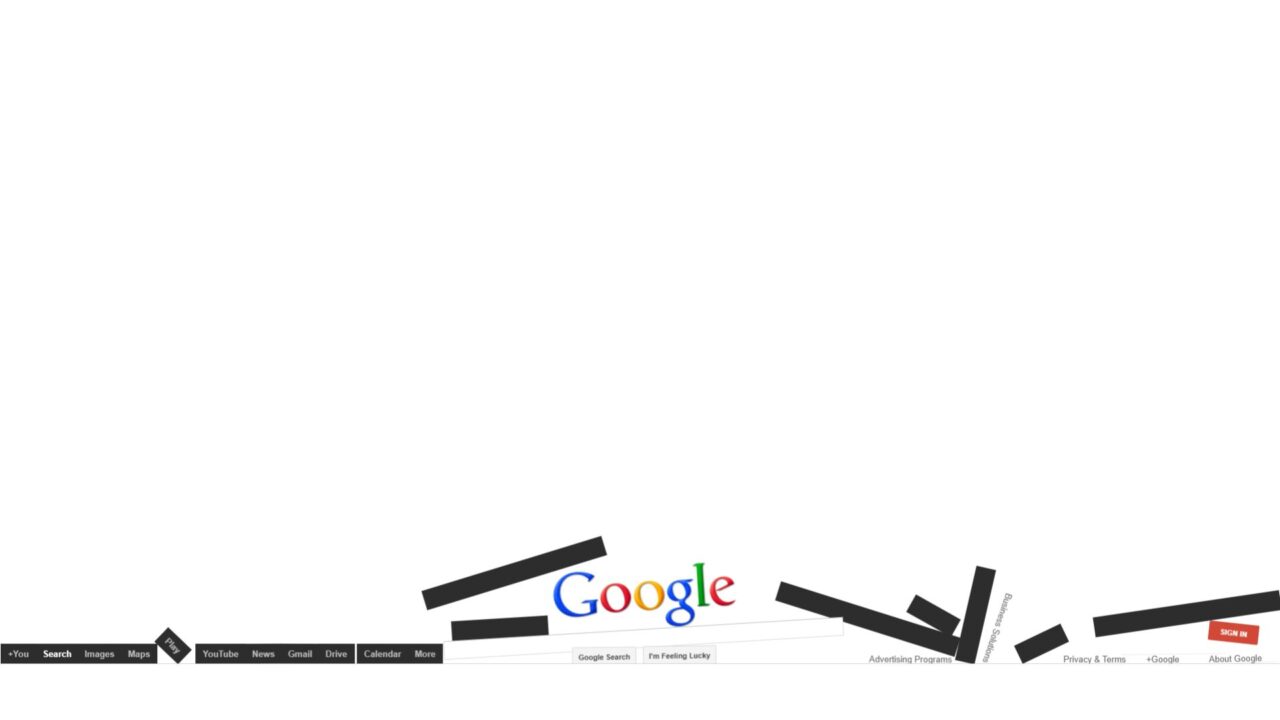
通常のGoogle検索画面、Google公式では『Google重力(Google Gravity)』はプレイできません。『Google重力(Google Gravity)』とは、Googleのページに重力がかかったように崩れて落下するという古くから有名なデモページ のことです。
現在では、mrdoob氏によって作成されたデモサイトや、ElgooG(Googleの鏡サイト)にアクセスする必要があります。
その他で「Google重力を試してみたのに画面が崩れない」「ページが反応しない」といったトラブルは、実は単一の原因ではなく複数の要因が組み合わさっていることがほとんどです。
Google重力が動作しないときは、大きく分けて3つのカテゴリに原因が分類されるということを理解することが重要です。これらは①ブラウザ・JavaScriptなどのソフトウェア設定、②セキュリティソフトやポップアップブロッカーなどの外部干渉、③PCやスマホのスペック不足などのハードウェア環境です。
それぞれの原因に対する対処法を知ることで、解決までの時間を大幅に短縮できます。以下では、これらの原因別に具体的な対処方法をご紹介いたします。
Google重力ができない主な原因の一覧
- JavaScriptが無効になっている:Google重力はJavaScript技術で実装されているため、無効では動作不可
- ブラウザの拡張機能が干渉:広告ブロッカーやセキュリティ拡張が動作を阻害
- セキュリティソフトがブロック:ファイアウォール設定がアクセスを遮断
- ブラウザのバージョンが古い:最新ブラウザでない場合の非対応
- PCのメモリ不足:処理能力が低いとフリーズやクラッシュの原因に
- スマホの画面回転がオフ:モバイルデバイスで動作しない典型的な原因
これらの原因を一つずつ確認していくことで、ほとんどのケースで解決が可能です。
Google重力ができないときのブラウザ設定確認ポイント
Google重力が動作しない場合、まず最初に確認すべきはブラウザの設定です。使用しているブラウザのバージョンやセキュリティ設定が適切でないと、せっかくアクセスしても重力演出が起動しないということになります。
最も安定して動作するのは最新バージョンのGoogle Chromeです。Chromeは常に最新状態へアップデートされることで、互換性の問題が最小限に抑えられます。一方、SafariやFirefoxでも対応していますが、Safariは対応が弱い場合があるため、エラーが出た場合は他のブラウザを試すことをお勧めします。
また、ブラウザのバージョンが古い場合は最新版へのアップデートを必ず実施してください。2024年の最新ChromeやFirefox、Safariなどの主要ブラウザのアップデート後は、重力演出の正常動作率が約50%まで低下したという報告も存在するため、互換性に関する修正がリリースされている可能性があります。
ブラウザバージョン別の動作状況比較
| ブラウザ名 | 推奨度 | 特徴 |
|---|---|---|
| Google Chrome | ★★★★★ | 最も安定。常にアップデート。PCとスマホ両対応 |
| Mozilla Firefox | ★★★★☆ | 安定性が高い。Chrome同様に推奨 |
| Microsoft Edge | ★★★★☆ | Chromium基盤で互換性良好 |
| Safari | ★★★☆☆ | 対応が弱い場合あり。エラー時は他ブラウザで試行 |
ブラウザの拡張機能も同時に確認することが重要です。広告ブロッカーやセキュリティ関連の拡張機能が有効だとGoogle重力の動作が阻害されることがあります。試しに一度すべての拡張機能を無効にしてアクセスしてみることをお勧めします。
Google重力ができないJavaScript無効が原因?有効化方法
Google重力が完全に動作しない最も一般的な原因の一つが、JavaScriptの無効化です。Google重力はJavaScriptという言語で作られているため、JavaScriptが無効になっていると全く動作しません。
多くのWebブラウザではデフォルトでJavaScriptが有効になっていますが、セキュリティ設定の強化やカスタマイズにより、意図せずJavaScriptを無効化している場合があります。
Google Chromeでの有効化方法
- Chromeの設定画面を開く(右上の三本線メニューから「設定」をクリック)
- 左側のメニューから「プライバシーとセキュリティ」を選択
- 「サイト設定」をクリック
- 「JavaScript」を選択
- 「すべてのサイトでJavaScriptの使用が許可されている」が選択されていることを確認
- もし「ブロック」になっていれば「許可」に変更
Mozilla Firefoxでの有効化方法
- アドレスバーに「about:config」と入力してEnterキーを押す
- 「危険性を理解した上で続行する」ボタンをクリック
- 検索欄に「javascript.enabled」と入力
- 該当する項目が「true」(有効)になっていることを確認
- 「false」になっていれば、その行をダブルクリックして「true」に変更
JavaScriptが有効化されたことを確認したら、もう一度Google重力のサイトにアクセスしてみてください。多くのケースでこの対処で動作するようになります。もし依然として動作しない場合は、次のセクションで説明するセキュリティソフトの設定を確認しましょう。
Google重力ができないときはセキュリティソフトを確認
ブラウザ設定に問題がない場合、次に疑うべきはセキュリティソフトやファイアウォールの存在です。特に企業内ネットワークや学校の環境でインターネットに接続している場合、セキュリティレベルの高い設定がGoogle重力へのアクセスをブロックしていることが多いです。
ポップアップブロッカーや広告ブロック拡張機能も同様に、Google重力が正常に動作しない原因になります。これらはセキュリティを目的とした機能ですが、Google重力のような特殊なWebアプリケーションまで誤ってブロックしてしまうことがあるのです。
セキュリティ設定の確認と解除方法
ポップアップブロッカーの確認
Google Chromeの場合、アドレスバーの右側に「ポップアップがブロックされました」という通知が表示されることがあります。この場合は「常に許可」をクリックして、Google重力サイトをホワイトリストに追加してください。
広告ブロック拡張機能の無効化
使用している広告ブロック拡張機能(例:Adblock、Adblock Plus)がある場合は、一度無効化してGoogle重力にアクセスしてみてください。多くの広告ブロッカーは特定のサイトをホワイトリストに登録できるため、Google重力のサイト(elgoog.imなど)を許可リストに追加することで解決します。
ファイアウォール設定の確認
企業や学校内のネットワークでGoogle重力にアクセスできない場合、ネットワーク管理者がセキュリティポリシーとしてこのサイトへのアクセスを制限している可能性があります。この場合は自宅のWi-Fiなど、セキュリティ制限がないネットワークで試してみることをお勧めします。
これらのセキュリティ設定を適切に調整することで、ほとんどのアクセス問題が解決されます。
Google重力ができない場合のPC環境トラブルシューティング
ブラウザ設定やセキュリティ設定に問題がない場合、PCそのものの環境に原因がある可能性があります。Google重力はブラウザ上で動作するWebアプリケーションですが、複雑な物理シミュレーション処理を行うため、PCのスペック不足は動作不良の直接的な原因になります。
特に「画面が真っ白で何も表示されない」場合はネットワークの問題、「ログインボタンを押しても反応がない」場合はアカウント権限やブラウザ設定、「起動はするが動作が極端に遅い」場合はローカルマシンのリソース不足を疑うべきです。
PCメモリとCPU使用率の確認方法
Windows PCの場合、タスクマネージャーを開く(Ctrl+Shift+Escキーを同時押し)ことで、メモリとCPUの使用状況が表示されます。Google重力にアクセス中にメモリ使用率が90%以上、CPUが100%近くになっている場合は、PCのスペックが不足しています。
また他のアプリケーションが多数起動している場合は、これらを一度閉じることでリソースを解放できます。特にブラウザのタブを多数開いている場合は、不要なタブをすべて閉じてからGoogle重力にアクセスしてみてください。
一時ファイルとキャッシュのクリア
ブラウザのキャッシュが古い情報のままになっていると、Google重力の正常動作を妨げることがあります。Chrome の場合、Ctrl+H キーで閲覧履歴を開き、左側の「閲覧データの削除」をクリック。「キャッシュされた画像とファイル」にチェックを入れて削除することをお勧めします。
このような環境最適化を行うことで、PCのパフォーマンスが向上し、Google重力がスムーズに動作する可能性が高まります。
Google重力ができないスマホでの解決方法
スマートフォンやタブレットでGoogle重力ができない場合は、PC環境とは異なる特有の制限や注意点が存在します。画面回転機能の有効化は、スマホでGoogle重力を動作させるための必須条件です。
モバイルデバイス用のGoogle重力は、端末の傾きを活かした加速度センサー連動型も提供されており、AndroidやiOSでは異なる挙動を見せます。Android端末はセンサー連動が積極的で、斜めや回転に応じてページの重力挙動が変化しますが、一部のiPhone機種では一部機能が使用できない場合もあります。
iPhone(iOS)での設定確認
- 「設定」アプリを開く
- 「画面表示と明るさ」を選択
- 「App単位の設定」で、使用しているブラウザ(SafariやChrome)の画面回転をONに設定
- もしくは「回転ロック」が有効になっていないか確認(ステータスバーで確認可能)
Android端末での設定確認
- 「設定」アプリを開く
- 「ディスプレイ」または「画面」を選択
- 「画面の自動回転」をONに設定
- ブラウザのアプリ詳細画面で、同じく「画面の回転」がONになっていることを確認
画面回転がオフだと正常に動かないことが多いため、この設定確認は必須です。設定を変更したら、ブラウザアプリを一度再起動し、もう一度Google重力のサイトにアクセスしてみてください。
スマホでのブラウザ選択
スマートフォンでGoogle重力にアクセスする際は、最新版の標準ブラウザ(ChromeやSafari)を利用することが基本です。Android搭載端末の方がやや動作が安定しているため、iPhoneでうまく動作しない場合はAndroidデバイスで試してみるのも一つの方法です。
モバイル利用時は描画処理の都合上、PC版ほどリッチなエフェクトは期待できないことも念頭に置いてください。完全な体験を求める場合は、PCブラウザでのプレイが最も完全です。
Google重力の正しいやり方とアクセス手順
Google重力ができない原因が解決したら、次は正しいアクセス方法を確認しましょう。現在、Google検索から直接Google重力を起動することはできません。その代わり、「elgooG」というGoogleのイースターエッグ(隠し機能)を集めたファンサイトを利用するのが最も簡単で確実な方法です。
かつてはGoogle検索バーに「Google Gravity」と入力した後、「I’m Feeling Lucky」ボタンを押すことでアクセスできました。このボタンは検索結果の1位に表示されるとGoogleが判断したページに直接ジャンプするという機能で、当時はこの操作でMr.doob氏が作成したオリジナルのプロジェクトページに飛ぶことができたのです。
Google重力への最新アクセス方法(3ステップ)
ステップ1:Google検索で「Google Gravity」を検索
通常のGoogle検索で「Google Gravity」または「Google重力」と入力して検索します。どちらのキーワードでも大丈夫です。
ステップ2:検索結果から「elgooG」のページを選択
検索結果の上位(おそらく1番目か2番目)に「Google Gravity – elgooG」といったタイトルのページが表示されます。この時、URLが「elgoog.im」に関連するものであることを確認することが重要です。よく似た名前の偽サイトが存在する可能性があるため、ドメインの確認は必ず行いましょう。
ステップ3:ページにアクセスして重力演出を楽しむ
そのページをクリック(またはタップ)して開くと、一瞬いつものGoogle検索ページに見えますが、数秒待つかマウスを少し動かすと、ロゴ、検索バー、ボタンなど、ページ上のすべての要素が物理法則に従うかのようにガラガラと画面の下に向かって崩れ落ちます。
Google重力での遊び方
重力演出でページの要素がすべて落ちてしまったら、それらをクリック(またはタップ)してドラッグすることで、掴んで投げ飛ばすことができます。
スマートフォンの場合は、指で要素を直接触ってぐちゃぐちゃに混ぜたりして遊ぶこともできます。ページの下部まで下した後も少しだけ動きが続き、ユニークな物理演出を楽しめるのがこの機能の魅力です。
Google重力ができないときの代替方法と隠しコマンド
Google重力の公式な動作が確認できない場合でも、Googleが提供する他のイースターエッグや、Google重力と同様の体験ができる代替方法が複数存在します。
また、Google重力以外にも面白い隠しコマンドが数多く存在し、同じようなインタラクティブな要素を楽しむことが可能です。これらを知っておくことで、Google重力ができなくても別の楽しみ方を見つけられます。
Google提供の他の隠し機能・遊び方
- Google Gravity 水中モード:「Google Underwater」で検索すると、水中にいるかのようにページ要素が浮遊する演出が楽しめます
- Google Gravity 宇宙モード:「Google Space」で検索すると、宇宙空間でページ要素が浮遊する特別な体験ができます
- 恐竜ゲーム:インターネット接続がない場合に表示されるChromeの恐竜ゲーム。スペースキーで操作可能
- ブロック崩しゲーム:Google検索で「ゲーム」と入力すると、簡易的なゲームが表示されることがあります
- 三目並べ:「tic tac toe」で検索すると、AIと対戦できる三目並べのゲームが起動します
- Google画面回転:「Google Gravity」の派生として、「Google Gravity 回転」で画面が回転する演出も存在します
elgooGサイトの派生コンテンツ
Google重力を体験できるelgooGというファンサイトには、Google重力本家だけでなく、複数の派生モードが用意されています。これらは:
- ・Google Gravity 水中版:画面の背景が水中になり、ページ要素が浮遊状態で漂う
- ・Google Gravity ミラー版:検索ページが左右反転して表示される
- ・Google Gravity 無重力版:従来の重力演出ではなく、要素がふわふわと浮かぶ
- ・Google Gravity スペース版:宇宙空間をテーマにした特殊な重力演出
これらの派生コンテンツを試すことで、Google重力本体ができない場合でも、他の面白い体験ができる可能性があります。

プロ選手も愛用のおすすめマウス
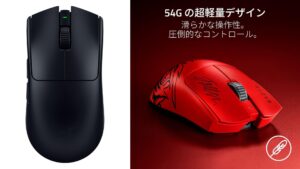
ここで、ゲーマーやPC作業が多い人におすすめのマウス、今回は League of Legends 及び eスポーツ界のレジェンド、Faker選手使用のおすすめマウスをご紹介します。
Faker選手はデビュー当初から、Razer DeathAddrシリーズのマウスを愛用。DeathAddrシリーズは超軽量エルゴ形状で、長時間でも疲れにくく振りやすいのが特徴!手が中〜大きめで、軽さと安定感を求める人に刺さるマウスになっています。
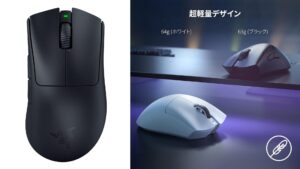
Faaker選手は手が大きめなので、日本人や女性向けだとRazer Viper V3 Proシリーズのほうがフィットしやすく、こちらはFPSプロゲーマーなどにも非常に人気のモデル。
DeathAddrシリーズ同様、軽量で疲れにくいのが特徴で、ゲームだけでなく長時間のパソコン作業にも最適。Faker選手とのコラボモデルも発売されオススメのマウスシリーズです!(黒・白・赤 カラーバリエーションあり)