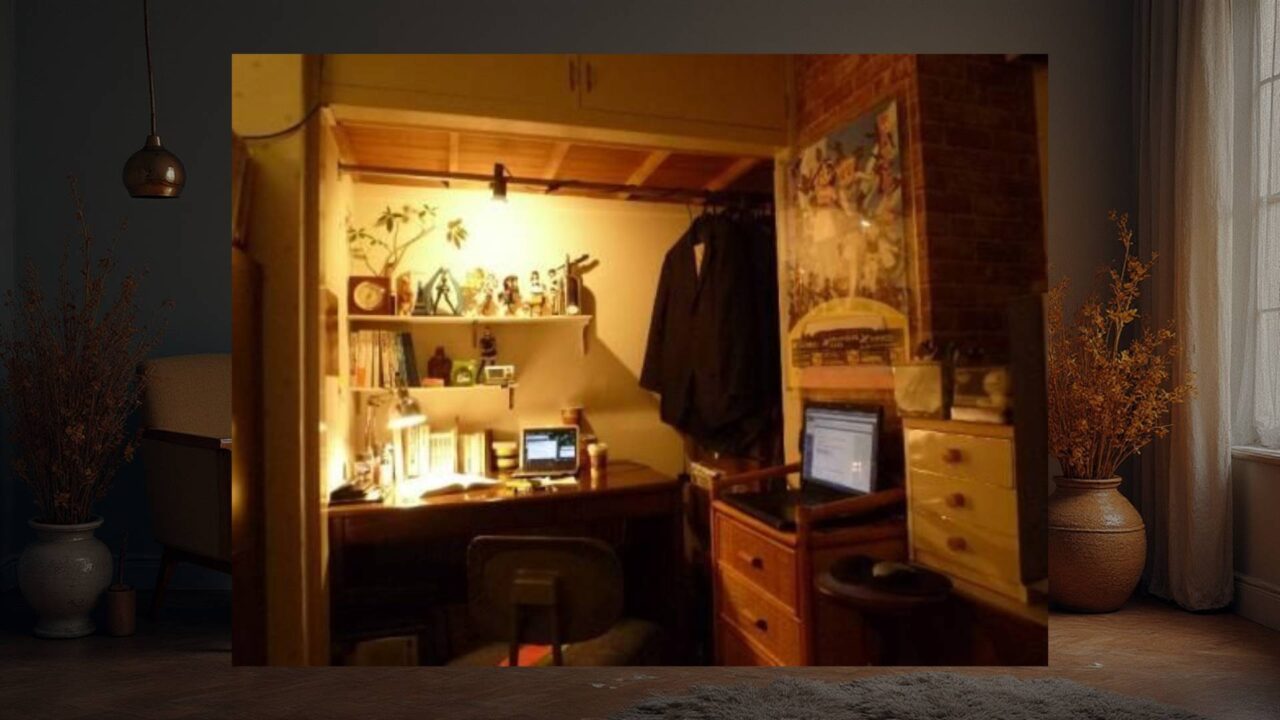
押し入れデスクは、限られたスペースでも作業場所を作れる便利なアイデアです。部屋が散らかりにくく、使わないときは目隠しできるのも魅力ですよね。
ただし、実際にやってみると「思ったより暗い」「息が詰まる」「配線が面倒」など、押し入れならではの悩みが出がちです。作ってから後悔しないためには、デメリットを先に把握して対策までセットで考えることが大切です。
この記事では、押し入れデスクの代表的なデメリットをユーザー目線で整理し、具体的な回避策もあわせて紹介します。自分の暮らし方に合うか判断する材料として、ぜひチェックしてみてください。「向いてる人・向かない人」も最後にまとめます。
押し入れデスクのデメリットとは?まず知っておきたい結論
押し入れデスクのデメリットは、ひとことで言うと「押し入れ空間の特性が、そのまま作業環境の弱点になる」ことです。奥まっていて暗く、空気がこもりやすく、配線や姿勢の自由度も落ちやすい傾向があります。
一方で、これらは工夫でかなり軽減できます。最初に “暗さ・こもり・配線・姿勢・収納・湿気” の6点を押さえるだけでも失敗しにくくなります。逆に、対策をせずに作ると「結局使わないデッドスペース」になりがちです。
この記事では各デメリットを具体例つきで解説し、今すぐできる対策も整理します。読んだあとに、自分に合う押し入れデスクの形が見えてくるはずです。
押し入れデスクのデメリット①:圧迫感が出やすい(狭い・こもる・閉塞感)
押し入れデスクでまず感じやすいのが圧迫感です。押し入れは天井が低く、側面も近いので、座った瞬間に「囲われてる感」が強く出ます。特に幅が狭い押し入れや、奥行きをフルに使う配置だと、視界が抜けず疲れやすくなります。
圧迫感は、作業の集中を助ける一方で、長時間だとストレスになりがちです。「狭い=落ち着く」と「狭い=息が詰まる」は別物なので、在宅ワークや勉強で毎日使う人ほど注意が必要です。
対策としては、背面を明るい色にする・奥に鏡面/明るいボードを置く・左右を詰めすぎないのが効果的です。また、押し入れの戸(ふすま)を外す/開放するだけでも体感が変わります。
圧迫感を減らす工夫
- 奥行きを使い切らず、手前に作業位置を寄せる
- 白系のリメイクシートや明るい布で「暗さ」を薄める
- 視線の先に“抜け”を作る(壁に小さな飾り・時計など)
- 肘が当たるなら幅を優先し、収納は上段に逃がす
押し入れデスクのデメリット②:照明が暗くなりがち(目が疲れる・影ができる)
押し入れはもともと照明が入りにくい場所です。天井照明があっても押し入れの奥までは光が届きづらく、ノートPCや手元が影になって目が疲れやすい原因になります。特に夜に作業する人は、暗さがストレスになりやすいです。
「とりあえずデスクライトを置いたけど、手元は明るいのに周囲が暗くて逆に疲れる」というパターンも多いです。これは明暗差が大きい状態で、視線移動のたびに目が頑張ってしまうためです。手元だけでなく、空間全体を“ほどよく明るく”するのがコツです。
おすすめは、棚下や上部に間接照明(LEDテープライト等)を仕込む方法。影を消す配置(利き手と逆側から照らす)も意識すると快適さが上がります。
照明で失敗しないためのチェック
| よくある失敗 | 起きること | 対策 |
|---|---|---|
| 手元ライトだけ | 周囲が暗く明暗差で疲れる | 間接照明を追加して空間も明るく |
| ライトの位置が利き手側 | 手元に影が落ちる | 利き手と逆側から照らす |
| 上からしか照らさない | 顔やキーボードが暗い | 正面〜斜め前の補助光も検討 |
押し入れデスクのデメリット③:熱がこもる・空気が動かない(夏の作業がつらい)
押し入れデスクは、空気の逃げ場が少ないため熱がこもりやすいです。特に夏場は、PCの排熱や自分の体温でムワッとしやすく、集中力が落ちます。冬でも、閉め切ると二酸化炭素がこもって眠くなる感覚が出る人もいます。
押し入れは換気前提の場所ではないので、放っておくと快適性が下がりやすいです。「涼しくする」より先に「空気を動かす」だけで体感が変わります。小型サーキュレーターやUSBファンでも十分効果があります。
また、押し入れの戸を閉めて“半個室化”したい場合は、換気導線を確保しないと使い続けるのがしんどいです。扇風機を外に置いて風を送り込む、上段を少し空けるなどの工夫も有効です。
こもり対策のアイデア
- 小型ファンで常に風を作る(無風が一番きつい)
- PCの排気方向を壁に向けない
- 戸は“全閉”にしない(少し開けるだけでも違う)
- 熱源(ルーター・充電器)を押し入れ外に逃がす
押し入れデスクのデメリット④:コンセント・配線が地味に難しい(延長コード問題)
押し入れはコンセントが近くにないことも多く、配線が思った以上に面倒です。延長コードを引き込むと、見た目がごちゃつくだけでなく、足に引っかかる・ふすまに挟まる・掃除がしづらいなどの問題が起きがちです。
また、PC・モニター・照明・充電器…と増えるほど、タコ足配線になりやすく、発熱や安全面も気になります。押し入れデスクは「配線設計が快適性を決める」と言ってもいいくらい重要です。
対策は、電源タップを“机上”ではなく“固定”して、配線を動かさないこと。押し入れの柱や側面に配線モールを通すだけでかなりスッキリします。延長コードは「必要な長さ+余りを隠せる場所」までセットで考えるのがコツです。
配線をきれいにする基本ルール
- 電源タップの定位置を決めて固定する
- ケーブルは“束ねる”より“沿わせる”(配線モールが便利)
- よく抜き差しするもの(充電系)は手前に集約
押し入れデスクのデメリット⑤:姿勢が崩れやすい(奥行き・椅子・足元の相性)
押し入れデスクは、一般的な机より奥行きや高さが中途半端になりやすく、姿勢が崩れがちです。天板を奥に置きすぎると前のめりになり、逆に手前すぎると肘が置けず肩が上がります。さらに、押し入れの段差や床の材質で椅子がうまく動かないこともあります。
姿勢が悪い状態が続くと、肩こりや腰痛が出やすく、結局「座るのがしんどいデスク」になってしまいます。押し入れデスクは“見た目”より“体のラクさ”を優先するのが正解です。
対策として、椅子の高さと天板の高さを合わせること、足元に板やマットで段差をならすことが重要です。可能なら、モニター位置を上げて目線を確保すると、猫背の予防にもなります。
姿勢チェック(当てはまると要改善)
- 肘が宙に浮いて肩が上がる
- 画面を見るために首が前に出る
- 足が床にしっかり付かず落ち着かない
- 膝が押し入れ枠や段差に当たる
押し入れデスクのデメリット⑥:収納を犠牲にしやすい(押し入れが使えなくなる)
押し入れをデスク化すると、当然ながら収納スペースが減ります。押し入れは季節物や布団など「かさばるもの」を入れる場所なので、代わりの収納を用意できないと生活動線が崩れやすいです。結果、部屋に物があふれて本末転倒…というケースもあります。
また、「一度デスクを作ると、元の押し入れに戻しにくい」点もデメリットです。特にDIYで棚や天板を固定すると、簡単には撤去できません。押し入れデスク化は“収納の引っ越し”がセットだと考えるのが現実的です。
対策は、上段だけ残して下段をデスクにする、デスク下に収納ケースを入れて“押し入れ収納”を継続するなど。収納をゼロにしない設計が、使い続けられる押し入れデスクにつながります。
収納を減らしすぎない設計案
- 上段:収納/下段:押し入れデスクで両立する
- デスク下に引き出しケースを入れて収納を確保
- “布団をどこに置くか”を先に決めてから作る
押し入れデスクのデメリット⑦:湿気・カビ・ホコリが気になる(換気と掃除の手間)
押し入れは湿気がたまりやすい場所です。そこをデスクとして毎日使うと、ホコリが舞いやすくなり、PCやモニターに汚れがつきやすくなります。さらに、換気が不足すると、壁や床にカビが出るリスクもあります。
特に梅雨や冬の結露が出やすい家では、押し入れ特有の“こもった空気”がストレスになることも。押し入れデスクは「清潔維持の手間」を見込んでおくのが大事です。
対策としては、定期的に扉を開けて換気する、除湿剤や小型除湿機を使う、床に直接物を置かず通気を確保するなどが基本です。掃除がしやすい配置(配線を浮かせる、床に物を散らさない)にしておくと、習慣化しやすいです。
湿気・カビ対策の基本
- 扉は毎日どこかで開けて換気
- 除湿剤・除湿シートで湿気を溜めない
- 床に直置きしない(通気の道を作る)
押し入れデスクのデメリットを減らす対策まとめ(向いてる人・向かない人)
押し入れデスクのデメリットは多いように見えますが、ポイントは「押し入れの弱点を設計で潰す」ことです。暗さ・こもり・配線・姿勢・収納・湿気の6点を最初に対策できれば、かなり快適な作業スペースになります。
押し入れデスクが向いているのは、集中できる半個室感が欲しい人、作業スペースを増やしたいけど部屋を広く使いたい人です。一方で、長時間の在宅ワークで快適性を最優先したい人や、押し入れ収納が必須な人は、無理にデスク化しない方がいい場合もあります。「便利そう」だけで決めず、生活全体のバランスで判断しましょう。
最後に一言。押し入れデスクは、“作って終わり”ではなく“使いながら整える前提”だと成功しやすいです。最初から完璧を狙うより、改善しやすい形でスタートするのがおすすめです。

Hulu × Disney+ の圧倒的作品数!
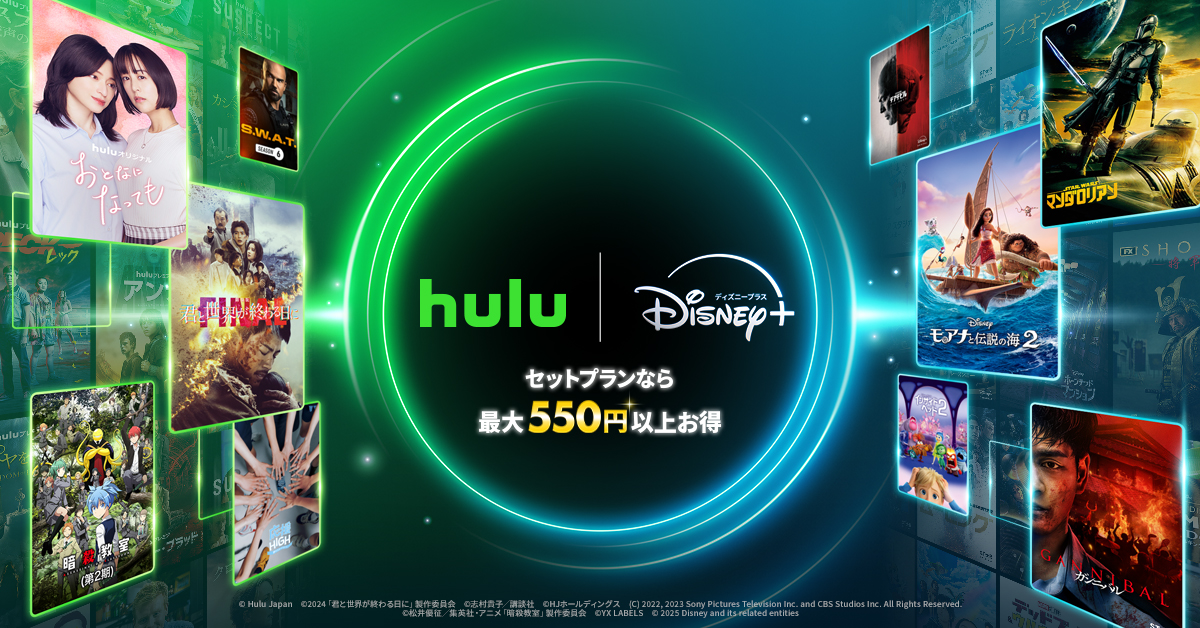
Huluとディズニープラスのセットプランが誕生。国内の人気作品、話題の映画や豊富な海外ドラマが、月額1,690円でお得に見放題。Huluとディズニープラスのセットプランなら、最大550円以上お得に!
■ディズニープラス作品:美女と野獣、アナ雪、アラジン、トイ・ストーリー、ハイスクールミュージカル等【Disney&ピクサー作品】、アベンジャーズ、アイアンマン、スパイダーマン、ファンタスティック4等【マーベル作品】、スターウォーズシリーズ、ナショナル ジオグラフィックシリーズ… など
■Hulu 作品:呪術廻戦、名探偵コナン、推しの子、銀魂、映画ドラえもん等【アニメ作品】、世界の果てまでイッテQ、ガキの使いやあらへんで、月曜から夜更かし、ニノさん等【大人気バラエティ】、ハリーポッター、ジュラシックパーク、エイリアン、ワイスピ、ショーシャンク、インターステラー等【名作洋画】、各種国内&海外ドラマ… など